Le menu /setup : guide complet de l'interface Telegram de X Bot
La façon la plus rapide de configurer X Bot est le menu interactif /setup. Il enveloppe chaque commande admin derrière une interface cliquable et modifiable sur place — aucune commande slash à mémoriser.
Chemin le plus rapide : ajoutez le bot à votre groupe, tapez
/setup, appuyez sur 🚀 Démarrage rapide, et suivez les quatre invites. Vous aurez un rapport quotidien programmé sur un vrai filtre en moins de deux minutes.
À quoi ressemble /setup
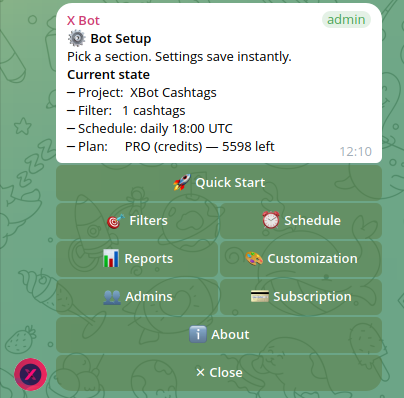
╔══════════════════════════════════════════════╗
║ ⚙️  Configuration du bot                     ║
║                                              ║
║ Choisissez une section. Les paramètres       ║
║ s'enregistrent instantanément.               ║
║                                              ║
║ État actuel                                  ║
║ ─ Projet :   MyToken                         ║
║ ─ Filtre :   3 mots-clés · 2 cashtags        ║
║ ─ Planif. :  quotidien 18:00 UTC             ║
║ ─ Plan :     FREE — 47/100 crédits restants  ║
╠══════════════════════════════════════════════╣
║ [ 🚀 Démarrage rapide ]                      ║
║ [ 🎯 Filtres     ] [ ⏰ Planification  ]      ║
║ [ 📊 Rapports    ] [ 🎨 Personnalisation ]    ║
║ [ 👥 Admins      ] [ 💳 Achat crédits  ]      ║
║ [ ℹ️  À propos    ]                          ║
║ [ ✕ Fermer ]                                 ║
╚══════════════════════════════════════════════╝
Chaque écran affiche votre état actuel en haut afin que vous sachiez ce qui est configuré avant de changer quoi que ce soit. Chaque modification s'enregistre instantanément dans la base de données — il n'y a pas de bouton « enregistrer » à oublier.
Assistant de démarrage rapide
Appuyez sur 🚀 Démarrage rapide pour un flux linéaire en quatre étapes qui amène un chat neuf de « rien de configuré » à « premier rapport planifié » avec le nombre minimum d'invites. Passer et Quitter sont toujours disponibles — un assistant partiellement complété ne vous bloque jamais, les paramètres restent simplement à leurs valeurs par défaut.
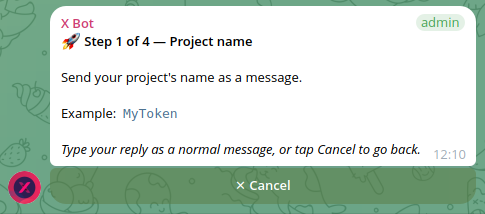
Les quatre étapes :
| Étape | Demande | Enregistre dans |
|---|---|---|
| 1 | Nom du projet | Paramètre ProjectName (utilisé sur les rapports, les cartes de classement, les DM admin) |
| 2 | Quoi suivre sur X — comptes, cashtags ou mots-clés | Les tableaux from, cashtags ou keywords du filtre par défaut |
| 3 | Quand poster le rapport quotidien — 4 heures préréglées ou HH:MM personnalisé | Une tâche planifiée liée à votre chat |
| 4 | Terminé — écran récapitulatif avec astuce /recreate pour prévisualiser maintenant | (aucun) |
Le menu complet
Chaque bouton de premier niveau ouvre un écran dédié. Explorez librement — chaque écran dispose de ← Retour vers le niveau précédent et ✕ Fermer pour quitter.
🎯 Filtres
Quels posts X le bot récupère à chaque exécution planifiée.
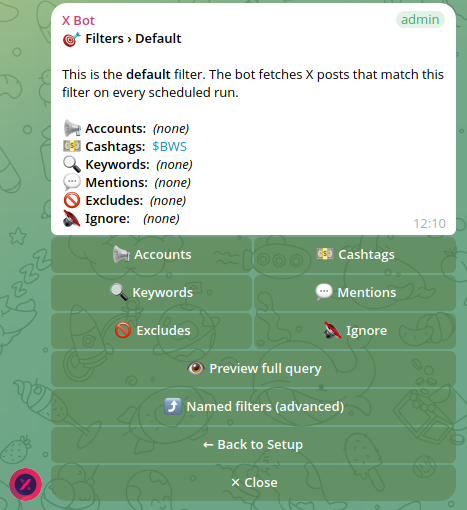
Appuyez sur n'importe quelle catégorie pour l'explorer. Exclusions est de type case à cocher — un appui bascule « exclure retweets / réponses / citations ».
Filtres nommés (avancé) vous permet de faire tourner plusieurs filtres sur le même chat — utile lorsque vous gérez plusieurs clients dans un seul groupe. Chaque filtre nommé a son propre bouton de suppression par ligne avec confirmation par appui. Appuyez sur ➕ Ajouter un filtre nommé pour envoyer une définition en une ligne via le menu (nom from:@x keywords:y cashtags:$Z mention:@m exclude:retweet ignore:@spam). Il faut au moins un des éléments from / keywords / cashtags / mention.
Un écran de catégorie ressemble à ceci — courte description de ce que fait la catégorie, la valeur actuelle, et des actions Ajouter / Retirer / Tout effacer :
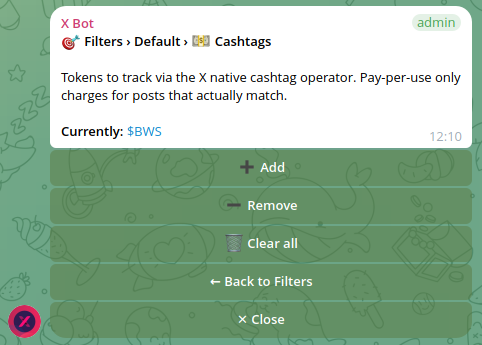
Quand vous appuyez sur ➕ Ajouter, le menu passe en mode saisie — tapez votre réponse comme un message normal, et l'écran se redessine automatiquement avec une bannière de confirmation (« ✓ 2 cashtags ajoutés : $BTC, $ETH »).
➕ Ajouter des cashtags

Envoyez les cashtags à suivre, séparés par des espaces.
Le $ est optionnel.

Exemple :  $BTC $ETH SOL

Tapez votre réponse comme un message normal,
ou appuyez sur Annuler pour revenir en arrière.

[✕ Annuler]
⏰ Planification
Quand le bot s'exécute et poste le rapport quotidien.
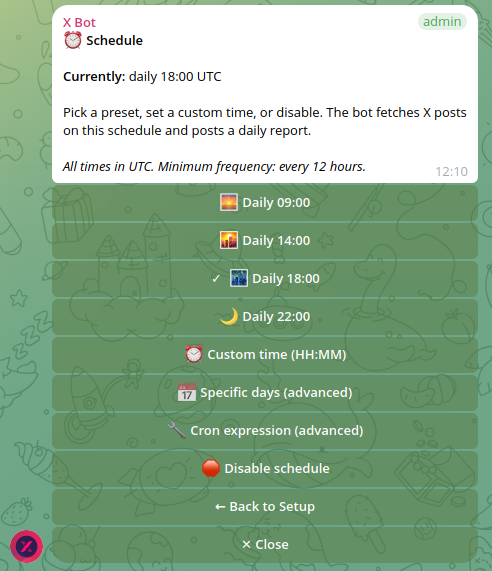
Quatre préréglages quotidiens couvrent la plupart des communautés. Le préréglage actuellement actif reçoit un préfixe ✓ dans son libellé. Heure personnalisée demande un HH:MM. Jours spécifiques accepte 14:30 Lun Mer Ven. Cron accepte les expressions cron standard (ex. cron(0 12 ? * MON-FRI *)). Le bot impose une fréquence minimale de 12 heures pour garder les coûts prévisibles.
Si vous appuyez sur un préréglage de planification sur un chat sans filtres, le menu refuse avec une erreur conviviale renvoyant vers 🎯 Filtres — le bot ne planifiera pas un chat qui n'a rien à récupérer.
📊 Rapports & Période
📊 Rapports & Période

Période : 01/05/2026 7jours
Début :   2026-05-01
Fin :     2026-05-07

Le bot récupère les posts X dans cette fenêtre à
chaque exécution planifiée. Sans période
configurée, le bot utilise une fenêtre glissante
de 24 heures.

[📆 Définir la période]   [🗑 Effacer la période]
[⚡ Générer un rapport maintenant]
[📰 Afficher le dernier rapport]
Définir la période limite les rapports à une fenêtre spécifique (ex. une compétition d'une semaine). Format JJ/MM/AAAA Njours ou Nsemaines. Effacer la période revient à la fenêtre glissante de 24h par défaut. Générer un rapport maintenant déclenche la même Step Function que le cron — utile pour des aperçus instantanés. Afficher le dernier rapport pointe vers /report (qui republie la dernière image en cache, sans coût en crédits).
🎨 Personnalisation
Métadonnées du projet apparaissant sur les rapports et le classement public.
🎨 Personnalisation

🏷 Nom :         MyToken
✏️ Description : Un projet DeFi porté par la communauté
📝 Desc. longue : (argumentaire multi-paragraphes du projet…)
🖼 Logo :        ✓ téléversé
🔗 URLs :        2 URLs
💬 Sujet :       Sujet du forum « Rapports »

[🏷 Nom]        [✏️ Description]
[📝 Desc. longue][🖼 Logo]
[🔗 URLs]      [💬 Sujet]
[📈 Personnalisation du classement]
L'arborescence Classement expose :
| Paramètre | Format |
|---|---|
| 🏆 Points | Cinq nombres, séparés par des espaces : likes retweets réponses citations vues (ex. 5 1 20 10 0.01) |
| 🎨 Couleurs | Cinq couleurs hexadécimales, dans le même ordre |
| 🔢 Nombre en tête | Nombre entier 1..10 — combien d'utilisateurs sur le classement |
| 📛 Titre du classement | Texte libre. Suffixe optionnel |#hex pour définir une couleur personnalisée (ex. Meilleurs contributeurs|#FF8800) |
| 🥇 Titre meilleur tweet | Idem |
| 📊 Titre engagement | Idem |
Les téléversements de logo utilisent le gestionnaire de photos existant du bot — appuyez sur 🖼 Logo, puis envoyez l'image comme une photo Telegram (pas un fichier). Le bot redimensionne et téléverse vers le CDN du site.
Sujet vous demande d'envoyer /set_topic depuis l'intérieur du sujet forum souhaité. Le menu ne peut pas capturer le message_thread_id depuis un bouton de callback, donc cela reste une commande slash.
👥 Administrateurs & Notifications
Liste les utilisateurs désignés par les chats pour recevoir des DM privés concernant l'épuisement des crédits, les erreurs de récupération et les avertissements de chat introuvable. Ajouter des administrateurs nécessite toujours /add_admin @user1 @user2 depuis le chat — l'analyseur de mentions @ de Telegram ne se déclenche que sur de vrais messages, pas sur des callbacks.
👥 Administrateurs & Notifications

Actuellement :
  • Alice (@alice_admin)
  • Bob (@bob_dev)

Pour ajouter des administrateurs, envoyez /add_admin
@user1 @user2 dans ce chat.

[🗑 Effacer la liste de notification]
💳 Achat de crédits & Plan
Affichage du plan + solde, plus les boutons qui pilotent les flux d'achat et de gestion. L'écran s'affiche différemment selon le plan actuel du chat :
Chat FREE :
💳 Achat de crédits & Plan

Plan : FREE
Utilisé ce mois-ci : 47 / 100
Restant :             53
Réinitialisation : 2026-06-01

[💰 Acheter des crédits / mettre à niveau]   [🛠 Gérer l'abonnement]
[📊 Utilisation ce mois-ci]
Chat abonnement PRO :
💳 Achat de crédits & Plan

Plan : PRO (abonnement) ✓
Récupération illimitée avec facturation Stripe
au-delà de 1 000/mois gratuits.

[💰 Acheter des crédits / mettre à niveau]   [🛠 Gérer l'abonnement]
[📊 Utilisation ce mois-ci]
Chat crédits PRO (achetés en ETH) :
💳 Achat de crédits & Plan

Plan : PRO (crédits)
Crédits restants :   4 152
Total acheté :        5 000

[💰 Acheter des crédits / mettre à niveau]   [🛠 Gérer l'abonnement]
[📊 Utilisation ce mois-ci]
Le bouton 💰 Acheter des crédits / mettre à niveau poste une carte d'options de paiement sous le menu. Les options proposées par le bot dépendent du plan actuel :
- FREE → à la fois 💳 Payer par carte bancaire (abonnement Stripe) et 🪙 Payer en ETH (pack de crédits).
- PRO crédits → les deux options sont affichées. L'ETH recharge le solde existant ; Stripe superpose un abonnement par-dessus (les crédits ETH existants restent et sont dépensés en premier à chaque récupération).
- PRO abonnement → aucune option d'achat. Le bot répond avec un message « abonnement existant » et renvoie vers 🛠 Gérer pour accéder au portail Stripe.
Le bouton 🛠 Gérer l'abonnement ouvre le portail client Stripe dans votre navigateur — c'est là que vous mettez à jour votre carte, annulez, ou téléchargez vos factures. Utile uniquement lorsque vous avez un abonnement Stripe actif.
L'écran secondaire 📊 Utilisation ce mois-ci détaille les compteurs fetched_posts et fetch_attempts pour le mois en cours et aujourd'hui — utile pour repérer les échecs silencieux (nombreuses tentatives, zéro post → probablement des 402 ou des requêtes vides) et pour anticiper votre prochaine facture Stripe lorsque vous approchez du seuil de 1 000 posts.
Achat + gestion sont aussi accessibles via les commandes slash historiques
/buyet/subscription. Le comportement est identique ; les boutons du menu vous évitent simplement de taper.
📡 Relais automatique des posts X
Relaie les posts de comptes X sélectionnés vers le chat dès leur publication — indépendamment du rapport planifié. Utile lorsqu'un projet veut que les administrateurs de la communauté voient les tweets du compte officiel en temps réel sans vérifier X.
📡 Relais automatique des posts X

Relaie les posts de comptes X vers ce chat dès
leur publication. Les posts peuvent mettre jusqu'à
5 minutes à apparaître ici après leur publication
originale sur X.

3 relais actifs :
▶️ @MyTokenOfficial    (4/10 aujourd'hui)
▶️ @MyTokenCEO         (1/10 aujourd'hui)
⏸ @MyTokenSupport     (0/10 aujourd'hui)

[ ▶️ @MyTokenOfficial ]
[ ▶️ @MyTokenCEO ]
[ ⏸ @MyTokenSupport ]
[ ➕ Ajouter un compte ]
Chaque relais interroge l'API X toutes les 5 minutes. Les nouveaux posts (depuis le dernier relais réussi) sont poussés dans le chat sous forme d'URLs brutes — Telegram affiche automatiquement la carte d'aperçu X, rendant le corps du post visible.
Écran de gestion par relais permet à l'opérateur d'ajuster le comportement :
📡 Relais automatique des posts X › @MyTokenOfficial

État : ▶️ Actif
Aujourd'hui : 4/10 relayés
Interroge toutes les : 5 min

Types de posts à relayer
☐ Retweets
☐ Réponses (à d'autres utilisateurs)
✅ Citations
✅ Suites de fil (auto-réponses)

Sujet : (par défaut — haut du chat)

[ ⏸ Pause ] [ ✏️ Plafond : 10/jour ]
[ ☐ Retweets ] [ ☐ Réponses ]
[ ✅ Citations ] [ ✅ Fil ]
[ 💬 Définir le sujet ] [ 🧹 Effacer le sujet ]
[ 🗑 Supprimer le relais ]| Paramètre | Ce qu'il fait |
|---|---|
| Plafond (1–100/jour) | Nombre maximum de relais par chat par jour UTC — une fois atteint, le relais s'arrête silencieusement jusqu'à minuit UTC. Par défaut 10. |
| Pause / Reprendre | Désactive le calendrier d'interrogation pour ce relais ; le rétablir le recrée instantanément. |
| Retweets | Quand ✅, les retweets du compte relayé sont relayés. Désactivé par défaut. |
| Réponses | Quand ✅, les réponses à d'autres utilisateurs sont relayées. Désactivé par défaut. |
| Citations | Quand ✅, les citations sont relayées. Activé par défaut. |
| Suites de fil | Quand ✅, les auto-réponses (un utilisateur répondant à ses propres tweets) sont relayées — couvre les fils Twitter. Activé par défaut. Désactivez si vous ne voulez que le début de chaque fil. |
| Sujet | ID de sujet de forum Telegram optionnel. Une fois défini, le relais poste uniquement dans ce sujet au lieu du fil principal. |
Nettoyage automatique : si Telegram renvoie une erreur « chat disparu » (bot expulsé / bloqué), le relais retire automatiquement son calendrier d'interrogation et sa configuration stockée. Aucune fuite.
Limite stricte : 10 relais par chat. Ajustez la constante sous-jacente si vous en avez besoin de plus.
ℹ️ À propos
ℹ️ À propos de ce chat

ID du chat : -1002593612414
Plan : PRO ✓
Planification : quotidien 18:00 UTC
Projet : MyToken
Un panneau de diagnostic pour les demandes de support.
Relation entre /setup et les commandes slash
/setup est additif — chaque commande slash existante continue de fonctionner exactement comme avant. Le menu enveloppe les mêmes primitives (buildQueryFromComponents, saveXBotSetting, createScheduleRule, etc.), donc le comportement est identique entre les deux interfaces. Les utilisateurs avancés peuvent continuer à taper /add_keywords DeFi airdrop par habitude ; les nouveaux venus obtiennent une interface cliquable conviviale.
Trois commandes ne peuvent fondamentalement pas être transformées en boutons de menu car elles nécessitent un contexte texte brut + entité de message Telegram que les callbacks ne transportent pas :
| Commande | Pourquoi elle reste |
|---|---|
/set_topic [nom] | Capture le message_thread_id du sujet dans lequel le message a été envoyé — un bouton n'a pas de contexte de fil |
/add_admin @user | Repose sur les entités de mention vérifiées de Telegram pour la vérification d'admin de chat |
/set_x_filtering | Commande slash historique pour ajouter un filtre nommé ; le ⤴ Filtres nommés → ➕ Ajouter un filtre nommé du menu fait la même chose |
Recettes de configuration
Objectifs courants → chemins de menu exacts. Chaque recette prend une à deux minutes de clics.
« Ne suivre que les posts originaux (pas de retweets, pas de réponses) »
La plupart des communautés veulent que le classement récompense le contenu original, pas les partages.
/setup → 🎯 Filtres → 🚫 Exclusions → appuyez sur Retweets et Réponses pour que les deux affichent ✅. Terminé. Les futures récupérations envoient -is:retweet -is:reply à l'API X et les citations restent incluses.
« Récompenser les réponses plus que les likes (construction communautaire) »
Points par défaut : likes 1×, retweets 2×, réponses 1,5×, citations 3×, vues 0,001. Pour favoriser la conversation :
/setup → 🎨 Personnalisation → 📈 Personnalisation du classement → 🏆 Points → envoyez :
1 1 5 3 0.001Les réponses pèsent maintenant 5× — les discussions substantielles dépassent les likes passifs.
« Exécuter les rapports deux fois par jour »
La planification se déclenche au maximum une fois par jour par défaut. Pour obtenir un rapport de fin de journée européenne et un de fin de journée américaine :
/setup → ⏰ Planification → 🔧 Expression cron → envoyez :
cron(0 14,22 ? * * *)Deux déclenchements/jour à 14:00 + 22:00 UTC. La vérification de fréquence minimale de 12 heures impose automatiquement un espacement ≥ 12h — les fenêtres plus étroites sont rejetées avec un message d'erreur clair.
« Suivre plusieurs campagnes simultanément dans un groupe »
Trois campagnes clientes simultanées, un groupe Telegram, un rapport par campagne à chaque déclenchement.
/setup → 🎯 Filtres → ⤴ Filtres nommés → ➕ Ajouter un filtre nommé, puis envoyez l'un de ces éléments à chaque passage :
campaign_a from:@kol1,@kol2 keywords:"#CampaignALaunch"
campaign_b from:@kol3,@kol4,@kol5 cashtags:$CBT
campaign_c from:@kol6 mention:@CampaignC_Official
Chacun se déclenche sur la même planification et poste un rapport séparé étiqueté avec le nom du filtre.
« Relayer les tweets d'un compte en temps réel, entre les rapports »
Une grande nouvelle de
@MyTokenOfficialne devrait pas attendre le rapport de 22:00 UTC.
/setup → 📡 Relais automatique des posts X → ➕ Ajouter un compte → envoyez :
@MyTokenOfficial 5(Le 5 optionnel est le plafond quotidien ; par défaut 10.) Le bot interroge toutes les 5 minutes, relaie l'URL sur un nouveau post, Telegram affiche la carte d'aperçu.
« Restreindre les rapports à une fenêtre de campagne (ex. poussée de 7 jours) »
Vous ne voulez pas que le bruit pré-campagne pollue le classement.
/setup → 📊 Rapports → 📆 Définir la période → envoyez :
01/05/2026 7joursLes rapports récupèrent désormais les posts strictement à l'intérieur de cette fenêtre. 🗑 Effacer la période revient à la fenêtre glissante de 24h.
« Faire poster les rapports dans un sujet de forum, pas le fil principal »
Le groupe utilise des sujets ; les rapports doivent atterrir dans un sujet Rapports dédié.
Ouvrez le sujet Rapports, puis depuis l'intérieur, envoyez :
/set_topic RapportsLes futurs rapports sont routés vers ce sujet. Pour revenir en arrière : /set_topic clear depuis n'importe où dans le groupe.
« Notifier deux administrateurs spécifiques lorsque les crédits sont épuisés »
Le bot envoie des DM aux administrateurs désignés en cas d'erreurs de crédits / récupération / chat disparu. Par défaut, il se rabat sur tous les administrateurs du chat — restreignez à une liste triée.
/add_admin @alice @bobLes DM ne vont désormais qu'à @alice et @bob. Pour effacer : /setup → 👥 Admins → 🗑 Effacer la liste de notification.
« Masquer le chat de la vitrine publique xbot.ninja »
Les portfolios de KOL indépendants sont automatiquement masqués (un seul utilisateur échoue au seuil de ≥ 2 utilisateurs actifs). Pour les projets communautaires qui doivent rester privés :
Il n'existe pas de bascule de masquage explicite — l'inscription publique est régie par des seuils métriques. Deux façons de rester privé :
- Faites tourner un petit chat discret qui n'atteint pas les seuils (score du meilleur utilisateur < 300, posts < 5/mois, ou utilisateurs actifs < 2).
- Contactez le support pour définir le chat comme exempté — le tableau de bord public l'ignore quelles que soient les métriques.
L'URL directe du chat (https://xbot.ninja/?chatId=…) reste accessible dans tous les cas. Partagez-la uniquement avec les personnes qui devraient voir les données.
Problèmes courants
| Symptôme | Raison | Solution |
|---|---|---|
Planification « rejetée » avec FREQUENCY_ERROR | Le cron tente de se déclencher plus souvent que toutes les 12h | Vérification d'espacement — choisissez des écarts d'au moins 12 heures. Le message d'erreur nomme la paire d'heures fautive. |
/setup n'apparaît pas dans l'autocomplétion | Liste de commandes BotFather obsolète | Le bot accepte /setup quelle que soit l'autocomplétion. Mettez à jour BotFather → /setcommands si la découvrabilité importe. |
| L'aperçu du filtre affiche des parenthèses vides / une requête étrange | Un composant est vide | /setup → 🎯 Filtres affiche la requête littérale. Ajoutez au moins un des éléments comptes / cashtags / mots-clés / mentions. |
| Le relais des posts X relaie tout un fil d'un coup | Les auto-réponses contournent le exclude=replies de l'API X | /setup → 📡 Relais automatique des posts X → @compte → désactivez ☐ Suites de fil. Le bot ne garde alors que la tête du fil. |
| Plafond quotidien atteint mais je veux plus | Atteint MAX_POSTS_PER_DAY pour le relais | Appuyez sur ✏️ Plafond et augmentez-le. Chaque post relayé compte pour un crédit. |
| Titre / couleur personnalisé réinitialisé du jour au lendemain | La mise à jour des paramètres a fonctionné mais l'incrément UPDATED_AT a invalidé le cache de rendu ; la prochaine récupération affiche la nouvelle valeur | Attendez un cycle de rapport. Le cache de rendu se reconstruit à la prochaine récupération. |
| Le rapport affiche « 0 posts » partout | Aucun post n'a correspondu au filtre dans la période configurée | Supprimez la période (la fenêtre glissante de 24h est plus tolérante), ou élargissez les filtres. Souvent une faute de frappe dans un cashtag. |
| Le bot est « en ligne » mais les rapports cessent d'arriver | Le bot a été démis de son statut admin / expulsé | Vérifiez Telegram → administrateurs du groupe. Repromouvez si absent. Le bot se désactive automatiquement en cas d'erreurs chat disparu. |
Terminé
L'écran final de l'assistant récapitule tout ce qui a été enregistré et renvoie vers /setup → 📊 Rapports → ⚡ Générer un rapport maintenant pour un aperçu immédiat :
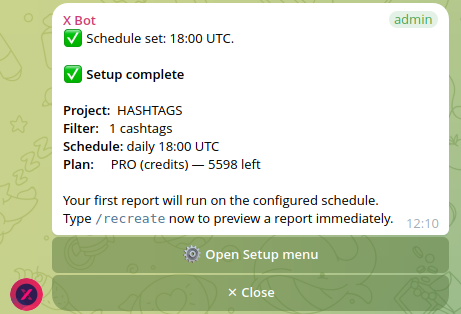
C'est toute la visite guidée. Tapez /setup dans votre groupe pour commencer.
Un problème en configurant un élément du menu ? Consultez Dépannage pour les matrices symptôme-solution couvrant les filtres, les planifications et la facturation.