/setup メニュー:X Bot の Telegram UI 完全ガイド
X Bot を設定する最も速い方法は、インタラクティブな /setup メニューです。すべての管理者コマンドを、その場で編集できるクリック可能なインターフェースにまとめています — スラッシュコマンドを覚える必要はありません。
最速の使い方: ボットをグループに追加し、
/setupと入力して 🚀 クイックスタート をタップし、4つのプロンプトに従ってください。2分足らずで、実際のフィルターに基づくデイリーレポートのスケジュールが稼働します。
/setup の見た目
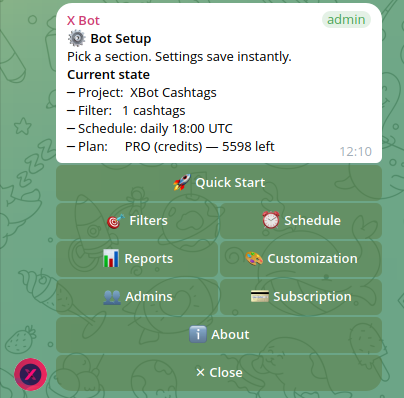
╔══════════════════════════════════════════════╗
║ ⚙️  Bot Setup                                ║
║                                              ║
║ Pick a section. Settings save instantly.     ║
║                                              ║
║ Current state                                ║
║ ─ Project:  MyToken                          ║
║ ─ Filter:   3 keywords · 2 cashtags          ║
║ ─ Schedule: daily 18:00 UTC                  ║
║ ─ Plan:     FREE — 47/100 credits left       ║
╠══════════════════════════════════════════════╣
║ [ 🚀 Quick Start ]                           ║
║ [ 🎯 Filters     ] [ ⏰ Schedule       ]      ║
║ [ 📊 Reports     ] [ 🎨 Customization  ]      ║
║ [ 👥 Admins      ] [ 💳 Buy Credits   ]      ║
║ [ ℹ️  About       ]                          ║
║ [ ✕ Close ]                                  ║
╚══════════════════════════════════════════════╝
すべての画面は上部に 現在の状態 を表示するため、何かを変更する前に何が設定されているかが分かります。すべての変更は即座にデータベースに保存されます — 忘れがちな「保存」ボタンはありません。
クイックスタートウィザード
🚀 クイックスタート をタップすると、新規チャットを「何も設定されていない」状態から「最初のスケジュールレポート」まで、最小限のプロンプト数で導く4ステップの直線的なフローが始まります。スキップ と 終了 はいつでも利用できます — 途中まで完了したウィザードがブロックされることはなく、設定はデフォルトのままになるだけです。
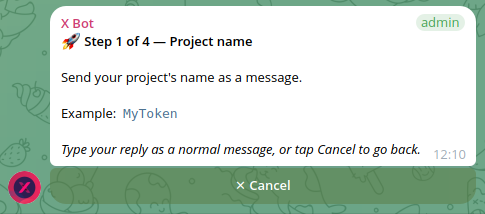
4つのステップ:
| ステップ | 質問内容 | 保存先 |
|---|---|---|
| 1 | プロジェクト名 | ProjectName 設定(レポート、リーダーボードカード、管理者 DM で使用) |
| 2 | X 上で追跡する対象 — アカウント、キャッシュタグ、キーワード | デフォルトフィルターの from、cashtags、または keywords 配列 |
| 3 | デイリーレポートを投稿するタイミング — 4つのプリセット時刻またはカスタム HH:MM | チャットに紐づくスケジュールジョブ |
| 4 | 完了 — 今すぐプレビューするための /recreate ヒント付きのサマリー画面 | (なし) |
メニュー全体
各トップレベルのボタンは、それぞれ特化した画面を開きます。自由に掘り下げてください — すべての画面には前の階層に戻る ← 戻る と、閉じるための ✕ 閉じる があります。
🎯 フィルター
スケジュール実行のたびにボットが取得する X 投稿を決定します。
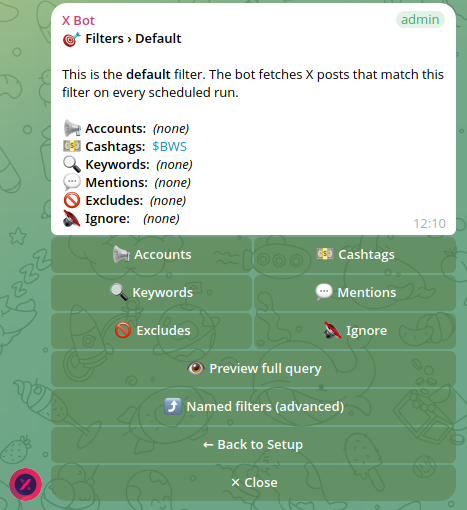
カテゴリをタップして掘り下げます。除外設定 はチェックボックス形式です — 1タップで「リツイート/リプライ/引用ツイートを除外」を切り替えます。
名前付きフィルター(上級者向け)を使うと、同じチャットで複数のフィルターを同時に稼働させることができます — 1つのグループで複数のクライアントを管理する際に便利です。各名前付きフィルターには、確認タップ付きの行ごとの削除ボタンがあります。➕ 名前付きフィルターを追加 をタップして、メニューから1行の定義を送信します(name from:@x keywords:y cashtags:$Z mention:@m exclude:retweet ignore:@spam)。from / keywords / cashtags / mention のいずれか少なくとも1つが必要です。
カテゴリ画面はこのようになっています — カテゴリの機能の簡単な説明、現在の値、そして 追加/削除/すべてクリア の操作:
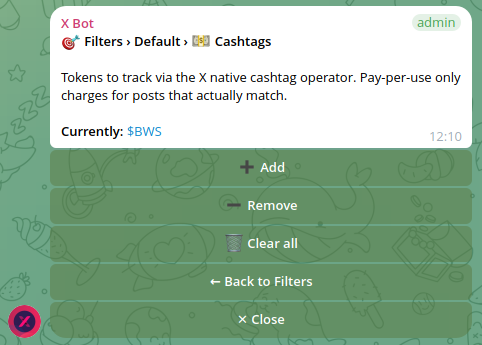
➕ 追加 をタップすると、メニューは入力モードに切り替わります — 通常のメッセージとして返信を入力すると、画面が自動的に再描画され、確認バナー(「✓ 2件のキャッシュタグを追加:$BTC, $ETH」)が表示されます。
➕ Add cashtags

Send the cashtags to track, space-separated.
The $ is optional.

Example:  $BTC $ETH SOL

Type your reply as a normal message,
or tap Cancel to go back.

[✕ Cancel]
⏰ スケジュール
ボットがいつ実行され、デイリーレポートを投稿するか。
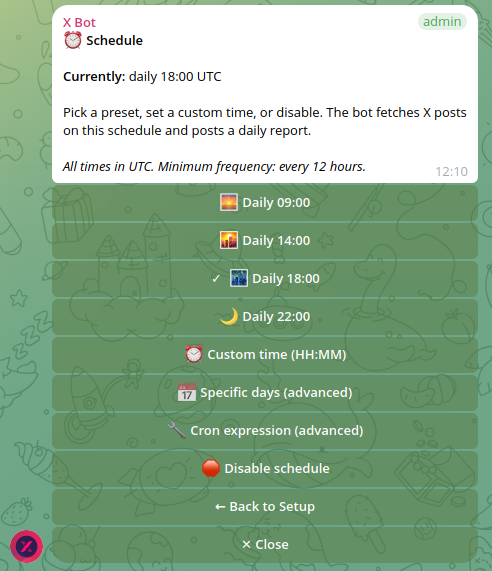
4つのデイリープリセットでほとんどのコミュニティをカバーします。現在有効なプリセットにはラベルの先頭に ✓ が付きます。カスタム時刻 では HH:MM を入力します。特定の曜日 は 14:30 Mon Wed Fri のような形式を受け付けます。Cron は標準的な cron 式(例:cron(0 12 ? * MON-FRI *))を受け付けます。ボットはコストを予測可能に保つため、最低12時間の実行間隔を強制します。
フィルターが設定されていないチャットでスケジュールプリセットをタップすると、メニューは 🎯 フィルター に戻るよう促す親切なエラーで拒否します — ボットは、取得する対象が何もないチャットにスケジュールを設定しません。
📊 レポートと期間
📊 Reports & Period

Period: 01/05/2026 7days
Start:  2026-05-01
End:    2026-05-07

The bot fetches X posts inside this window on
every scheduled run. Without a period
configured, the bot uses a rolling 24-hour
window.

[📆 Set period]   [🗑 Clear period]
[⚡ Generate report now]
[📰 Show last report]
期間を設定 は、レポートを特定の期間(例:1週間続くコンペ)に限定します。形式は DD/MM/YYYY Ndays または Nweeks です。期間をクリア はデフォルトのローリング24時間に戻します。今すぐレポート生成 は cron が使うのと同じ Step Function をトリガーします — 即座のプレビューに便利です。前回のレポート表示 は /report を指し示します(クレジット消費ゼロで直近のキャッシュ画像を再投稿します)。
🎨 カスタマイズ
レポートと公開リーダーボードに表示されるプロジェクトのメタデータ。
🎨 Customization

🏷 Name:        MyToken
✏️ Description: A community-driven DeFi project
📝 Long desc.:  (multi-paragraph project pitch…)
🖼 Logo:        ✓ uploaded
🔗 URLs:        2 URLs
💬 Topic:       Forum topic "Reports"

[🏷 Name]      [✏️ Description]
[📝 Long desc.][🖼 Logo]
[🔗 URLs]      [💬 Topic]
[📈 Leaderboard customization]
リーダーボードのサブメニューでは以下を設定できます:
| 設定項目 | 形式 |
|---|---|
| 🏆 ポイント | スペース区切りの5つの数値:likes retweets replies quotes views(例:5 1 20 10 0.01) |
| 🎨 カラー | 同じ順序の5つの16進カラーコード |
| 🔢 表示件数 | 1..10の整数 — リーダーボードに表示するユーザー数 |
| 📛 上位タイトル | 自由テキスト。任意の |#hex サフィックスでカスタムカラーを設定(例:Top contributors|#FF8800) |
| 🥇 ベストツイートタイトル | 同上 |
| 📊 エンゲージメントタイトル | 同上 |
ロゴのアップロードはボットの既存の画像ハンドラーを使用します — 🖼 ロゴ をタップし、画像を Telegram の写真として送信してください(ファイルではなく)。ボットはリサイズしてウェブサイトの CDN にアップロードします。
トピック は、目的のフォーラムトピック内から /set_topic を送信するよう案内します。メニューはコールバックボタンから message_thread_id を取得できないため、この操作はスラッシュコマンドのままです。
👥 管理者と通知
クレジット枯渇、取得エラー、チャット未検出の警告について、プライベート DM を受け取るよう指定されたユーザーの一覧を表示します。管理者の追加には、チャットから /add_admin @user1 @user2 を送信する必要があります — Telegram の @メンションパーサーは、コールバックではなく実際のメッセージでのみ動作するためです。
👥 Admins & Notifications

Currently:
  • Alice (@alice_admin)
  • Bob (@bob_dev)

To add admins, send /add_admin @user1 @user2
in this chat.

[🗑 Clear notification list]
💳 クレジット購入とプラン
プランと残高の表示に加え、購入・管理フローを開始するボタンがあります。画面はチャットの現在のプランに応じて異なる表示になります:
FREE チャット:
💳 Buy Credits & Plan

Plan: FREE
Used this month: 47 / 100
Remaining:        53
Resets: 2026-06-01

[💰 Buy credits / upgrade]   [🛠 Manage subscription]
[📊 Usage this month]
PRO サブスクリプションチャット:
💳 Buy Credits & Plan

Plan: PRO (subscription) ✓
Unlimited fetching with Stripe metering above 1 000 / month free.

[💰 Buy credits / upgrade]   [🛠 Manage subscription]
[📊 Usage this month]
PRO クレジットチャット(ETH で購入):
💳 Buy Credits & Plan

Plan: PRO (credits)
Credits remaining: 4 152
Total purchased:   5 000

[💰 Buy credits / upgrade]   [🛠 Manage subscription]
[📊 Usage this month]
💰 クレジット購入・アップグレード ボタンをタップすると、メニューの下に支払いオプションカードが表示されます。ボットが提示するオプションは現在のプランによって異なります:
- FREE → 💳 クレジットカードで支払う(Stripe サブスクリプション)と 🪙 ETH で支払う(クレジットパック)の両方。
- PRO クレジット → 両方のオプションが表示されます。ETH は既存残高への追加、Stripe はその上にサブスクリプションを重ねます(既存の ETH クレジットは残り、取得のたびに先に消費されます)。
- PRO サブスクリプション → 購入オプションはありません。ボットは「サブスクリプションが既に存在します」というメッセージを返し、Stripe ポータルへ行くための 🛠 管理 を案内します。
🛠 サブスクリプション管理 ボタンをタップすると、ブラウザで Stripe カスタマーポータルが開きます — ここでカード情報の更新、解約、請求書のダウンロードができます。有効な Stripe サブスクリプションがある場合にのみ意味があります。
📊 今月の利用状況 サブ画面では、今月と今日の fetched_posts と fetch_attempts を分けて表示します — サイレント障害の発見(試行回数が多いのに投稿数がゼロ → おそらく 402 エラーか空のクエリ)や、1,000投稿のしきい値に近づいている際の次回 Stripe 請求のプレビューに役立ちます。
購入と管理は、従来のスラッシュコマンド
/buyと/subscriptionからもアクセスできます。動作は同一で、メニューボタンは入力の手間を省くだけです。
📡 X 投稿自動リレー
選択した X アカウントの投稿を、公開されると同時に チャットへ転送します — スケジュールレポートとは別の機能です。プロジェクトがコミュニティ管理者に、X を確認しなくても公式アカウントのツイートをリアルタイムで見てほしい場合に便利です。
📡 X Posts Auto-relay

Forward posts from X accounts to this chat as soon
as they're published. Posts can take up to 5
minutes to appear here after the original was
posted on X.

3 active relays:
▶️ @MyTokenOfficial    (4/10 today)
▶️ @MyTokenCEO         (1/10 today)
⏸ @MyTokenSupport     (0/10 today)

[ ▶️ @MyTokenOfficial ]
[ ▶️ @MyTokenCEO ]
[ ⏸ @MyTokenSupport ]
[ ➕ Add Account ]
各リレーは X API 経由で5分ごとにポーリングします。(前回の転送成功以降の)新しい投稿はプレーンな URL としてチャットにプッシュされます — Telegram が自動的に X のプレビューカードをレンダリングするため、投稿内容が確認できます。
リレーごとの管理画面 で、運用者が動作を調整できます:
📡 X Posts Auto-relay › @MyTokenOfficial

State: ▶️ Active
Today: 4/10 forwarded
Polls every: 5 min

Post types to forward
☐ Retweets
☐ Replies (to other users)
✅ Quote tweets
✅ Thread continuations (self-replies)

Topic: (default — top of chat)

[ ⏸ Pause ] [ ✏️ Cap: 10/day ]
[ ☐ Retweets ] [ ☐ Replies ]
[ ✅ Quote tweets ] [ ✅ Thread ]
[ 💬 Set topic ] [ 🧹 Clear topic ]
[ 🗑 Delete relay ]| 設定項目 | 動作内容 |
|---|---|
| 上限(1〜100/日) | UTC の1日あたりのチャットごとの最大転送数 — 到達すると、リレーは UTC の深夜0時まで黙って転送を停止します。デフォルトは10。 |
| 一時停止/再開 | このリレーのポーリングスケジュールを無効化します。再開すると即座に再作成されます。 |
| リツイート | ✅ の場合、リレー対象アカウントによるリツイートが転送されます。デフォルトはオフ。 |
| リプライ | ✅ の場合、他の ユーザーへのリプライが転送されます。デフォルトはオフ。 |
| 引用ツイート | ✅ の場合、引用ツイートが転送されます。デフォルトはオン。 |
| スレッド継続 | ✅ の場合、セルフリプライ(ユーザーが自分自身のツイートに返信すること)が転送されます — Twitter のスレッドをカバーします。デフォルトはオン。各スレッドの先頭だけが欲しい場合はオフにしてください。 |
| トピック | 任意の Telegram フォーラムトピック ID。設定すると、リレーはメインスレッドではなくそのトピックにのみ投稿します。 |
自動クリーンアップ:Telegram が「チャット消失」エラー(ボットがキックまたはブロックされた)を返すと、リレーは自動的にポーリングスケジュールと保存済み設定を削除します。リークはありません。
上限:チャットあたり10リレー。それ以上必要な場合は基盤となる定数を調整してください。
ℹ️ 情報
ℹ️ About this chat

Chat ID: -1002593612414
Plan: PRO ✓
Schedule: daily 18:00 UTC
Project: MyToken
サポートリクエスト用の診断パネルです。
/setup とスラッシュコマンドの関係
/setup は 追加的 です — 既存のすべてのスラッシュコマンドは、これまでどおり動作し続けます。メニューは同じプリミティブ(buildQueryFromComponents、saveXBotSetting、createScheduleRule など)をラップしているため、2つの操作方法の間で動作は同一です。パワーユーザーは体で覚えたスピードのために /add_keywords DeFi airdrop と入力し続けることができ、初心者には親しみやすいクリック可能な画面が提供されます。
以下の3つのコマンドは、コールバックが持たないプレーンテキスト + Telegram メッセージエンティティのコンテキストを必要とするため、根本的にメニューボタンに移行できません:
| コマンド | スラッシュコマンドのまま残る理由 |
|---|---|
/set_topic [name] | メッセージが送信されたトピックの message_thread_id を取得します — ボタンにはスレッドコンテキストがありません |
/add_admin @user | チャット管理者の確認に Telegram の検証済みメンションエンティティを利用します |
/set_x_filtering | 名前付きフィルターを追加するための従来のスラッシュコマンド。メニューの ⤴ 名前付きフィルター → ➕ 名前付きフィルターを追加 で同じことができます |
設定レシピ
よくある目的 → 正確なメニューパス。各レシピはクリック1〜2分で完了します。
「オリジナル投稿だけを追跡する(リツイートなし、リプライなし)」
ほとんどのコミュニティは、リーダーボードで再共有ではなくオリジナルコンテンツを評価したいと考えています。
/setup → 🎯 フィルター → 🚫 除外設定 → リツイート と リプライ をタップして両方を ✅ にします。完了です。以降の取得では X API に -is:retweet -is:reply が送信され、引用ツイートは対象のままです。
「いいねよりもリプライを重視する(コミュニティ構築)」
デフォルトのポイント:いいね 1倍、リツイート 2倍、リプライ 1.5倍、引用 3倍、閲覧数 0.001倍。会話を重視するには:
/setup → 🎨 カスタマイズ → 📈 リーダーボードのカスタマイズ → 🏆 ポイント → 次を送信:
1 1 5 3 0.001これでリプライは5倍の重みになります — 実質的な議論が通りすがりのいいねを上回るようになります。
「1日に2回レポートを実行する」
スケジュールはデフォルトで1日最大1回発火します。EU 終業時と米国終業時にそれぞれレポートを得るには:
/setup → ⏰ スケジュール → 🔧 Cron 式 → 次を送信:
cron(0 14,22 ? * * *)14:00 と 22:00 UTC の1日2回発火します。最低12時間の頻度チェックにより、12時間以上の間隔が自動的に強制されます — それより狭い間隔は明確なエラーで拒否されます。
「1つのグループで複数のキャンペーンを同時に追跡する」
3つの並行するクライアントキャンペーンを、1つの Telegram グループで、1回の発火につきキャンペーンごとに1つのレポートで扱います。
/setup → 🎯 フィルター → ⤴ 名前付きフィルター → ➕ 名前付きフィルターを追加 を開き、以下をそれぞれ1回ずつ送信します:
campaign_a from:@kol1,@kol2 keywords:"#CampaignALaunch"
campaign_b from:@kol3,@kol4,@kol5 cashtags:$CBT
campaign_c from:@kol6 mention:@CampaignC_Official
それぞれが同じスケジュールで発火し、フィルター名がタグ付けされた個別のレポートを投稿します。
「レポートの合間に、アカウントのツイートをリアルタイムで転送する」
@MyTokenOfficialの重要なニュースを 22:00 UTC のレポートまで待たせたくない場合。
/setup → 📡 X 投稿自動リレー → ➕ アカウントを追加 → 次を送信:
@MyTokenOfficial 5(任意の 5 は1日の上限です。デフォルトは10。)ボットは5分ごとにポーリングし、新しい投稿があれば URL を転送、Telegram がプレビューカードをレンダリングします。
「レポートをキャンペーン期間に限定する(例:7日間のプッシュ)」
キャンペーン開始前のノイズでリーダーボードを汚したくない場合。
/setup → 📊 レポート → 📆 期間を設定 → 次を送信:
01/05/2026 7daysこれでレポートはその期間内の投稿のみを厳密に取得します。🗑 期間をクリア でローリング24時間に戻ります。
「レポートをメインスレッドではなくフォーラムトピックに投稿する」
グループがトピックを使用しており、レポートは専用の Reports トピックに届いてほしい場合。
Reports トピックを開き、その中から次を送信します:
/set_topic Reports以降のレポートはそのトピックに送られます。元に戻すには、グループ内のどこからでも /set_topic clear を送信してください。
「クレジットが切れたら特定の2人の管理者に通知する」
ボットはクレジット/取得/チャット消失のエラー時に指定された管理者へ DM を送ります。デフォルトではすべてのチャット管理者にフォールバックします — 特定のリストに絞り込みます。
/add_admin @alice @bobこれで DM は @alice と @bob にのみ送られます。クリアするには:/setup → 👥 管理者 → 🗑 通知リストをクリア。
「チャットを公開の xbot.ninja ショーケースから非表示にする」
ソロ KOL のポートフォリオは自動的に非表示になります(単一ユーザーは「アクティブユーザー2人以上」のしきい値を満たさないため)。非公開のままにすべきコミュニティプロジェクトの場合:
明示的な非表示トグルはありません — 公開掲載は指標のしきい値によって制御されています。非公開を保つ方法は2つあります:
- しきい値を満たさない小規模/静かなチャットを運用する(最高ユーザースコア300未満、月投稿数5未満、またはアクティブユーザー2人未満)。
- サポートに連絡してチャットを除外設定にしてもらう — 公開ダッシュボードは指標に関わらずそのチャットをスキップします。
チャットの直接 URL(https://xbot.ninja/?chatId=…)は、いずれにせよアクセス可能なままです。データを見るべき人にだけ共有してください。
よくある落とし穴
| 症状 | 理由 | 対処法 |
|---|---|---|
スケジュールが FREQUENCY_ERROR で「拒否」される | Cron が12時間より頻繁に発火しようとしている | 間隔チェック — 少なくとも12時間の間隔を選んでください。エラーメッセージには問題のある時刻ペアが示されます。 |
/setup がオートコンプリートに表示されない | BotFather のコマンドリストが古い | オートコンプリートに関わらずボットは /setup を受け付けます。発見しやすさが重要な場合は BotFather → /setcommands を更新してください。 |
| フィルタープレビューに空の括弧や奇妙なクエリが表示される | いずれかのコンポーネントが空 | /setup → 🎯 フィルター で実際のクエリを確認できます。アカウント/キャッシュタグ/キーワード/メンションのいずれか少なくとも1つを追加してください。 |
| X 投稿自動リレーがスレッド分の投稿を一度に転送する | セルフリプライが X API の exclude=replies をすり抜ける | /setup → 📡 X 投稿自動リレー → @account → ☐ スレッド継続 をオフに切り替え。ボットはスレッドの先頭だけを保持するようになります。 |
| 1日の上限に達したがもっと欲しい | リレーの MAX_POSTS_PER_DAY に到達した | ✏️ 上限 をタップして引き上げてください。転送された投稿1件につき1クレジットが消費されます。 |
| カスタムタイトル/カラーが一晩で元に戻った | 設定の更新は成功したが UPDATED_AT の更新でレンダーキャッシュが無効化された。次回の取得で新しい値が反映される | 1回のレポートサイクルを待ってください。次回の取得でレンダーキャッシュが再構築されます。 |
| レポートがどこも「0投稿」になる | 設定した期間内でフィルターに一致する投稿がなかった | 期間を解除する(ローリング24時間の方が寛容)か、フィルターを広げてください。多くの場合キャッシュタグのタイプミスが原因です。 |
| ボットは「オンライン」だがレポートが届かなくなった | ボットが管理者から降格された、または静かにキックされた | Telegram → グループ管理者 を確認してください。いなければ再度昇格させてください。ボットはチャット消失エラー時に自動的に無効化されます。 |
完了
ウィザードの最終画面では、保存されたすべての内容がまとめられ、即座にプレビューするための /setup → 📊 レポート → ⚡ 今すぐレポート生成 が案内されます:
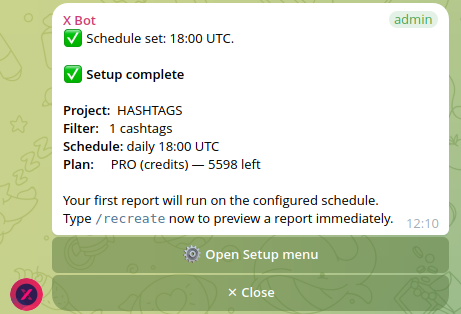
以上がツアーのすべてです。グループで /setup と入力して始めましょう。
メニュー項目の設定で問題が発生しましたか?フィルター、スケジュール、請求に関する症状別の対処法マトリクスは トラブルシューティング をご覧ください。