インストール
X Bot を Telegram グループに3ステップでセットアップします。ほとんどのチームは3分以内にインストールを完了します。面倒な作業はウィザードが引き受けます。
最速の使い方 —
@BWS_X_Bot→ グループに追加 →/setup→ 🚀 クイックスタート。その後に続く4つのプロンプトだけで完了します。
始める前に用意する5つのもの
始める前に、以下を準備しておいてください:
以下で設定する各項目の画面ごとの詳しい説明は、/setup メニュー をご覧ください。
| 必要なもの | 入手先 |
|---|---|
| Telegram アカウント | telegram.org |
| Telegram グループの管理者権限 | なければ作成:Telegram → 新しいグループ |
| 追跡したい X のハンドル、キャッシュタグ、キーワード | 例:@your_username、$YOUR_TOKEN、"#YourCampaign" |
| (任意)プロジェクトロゴ + URL リスト | 公開 xbot.ninja ショーケース用 |
| (任意)タイムゾーンの希望 | スケジュールは UTC 表記です。コミュニティが最もアクティブな時間帯に合う UTC の時刻を選んでください |
どのプランが必要かわからない場合は、料金 をご確認ください — ほとんどのチームは FREE プラン(月100投稿)から始めて、後でアップグレードします。
どのシナリオが自分に当てはまるかわからない場合は、概要ページの4つのユースケース にざっと目を通し、最も近いものを選んで、下記のステップ2でそのフィルター推奨設定を使ってください。
ステップ1 — ボットをグループに追加する
- Telegram を開き、@BWS_X_Bot を検索します。
- ボットをグループに追加します。
- 管理者 に昇格させます。デフォルトの管理者権限以上の特別な権限は不要です(ボットが管理者ステータスを必要とするのは、Telegram がグループメッセージの読み取りとレポート投稿を許可するためだけです)。
DM ではなくグループで
ボットの分析機能はグループ内でのみ動作し、プライベート DM では動作しません。@BWS_X_Bot との DM を開始すると、/help と /buy は動作しますが、設定メニューのほとんどは機能しません。
ステップ2 — /setup を実行する
グループ内で次のように入力します:
/setupボットはインタラクティブなメニューで応答します。🚀 クイックスタート をタップして4ステップのウィザードを開きます。
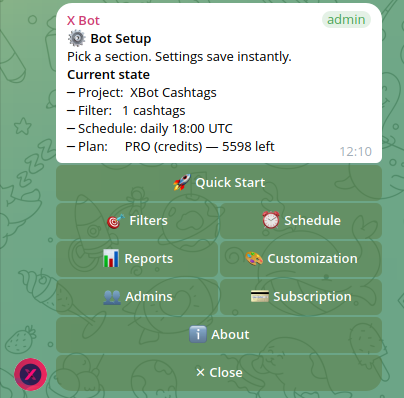
ウィザードは順番に4つの質問をします:
| ステップ | 質問内容 | 例 |
|---|---|---|
| 1 | プロジェクト名 | MyToken、KOL Campaign Q2、@your_username Performance |
| 2 | X 上で追跡する対象 | 📢 アカウント + ハンドル、💵 キャッシュタグ + ティッカー、または 🔍 キーワード + フレーズ |
| 3 | ボットの実行タイミング | デイリープリセット(09:00 / 14:00 / 18:00 / 22:00 UTC)を選ぶか、カスタム時刻を送信 |
| 4 | 完了 | 保存内容のまとめ |
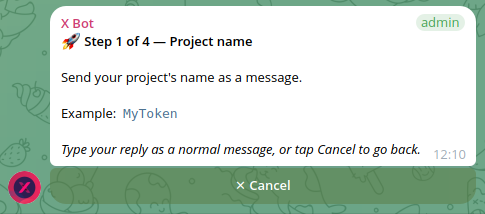
スキップと終了はいつでも利用できます — 途中まで完了したウィザードがブロックされることはなく、設定はデフォルトのままになるだけです。
なぜ
/setupなのか? すべての管理者コマンドを、その場で編集できるクリック可能なインターフェースにまとめているため、コマンドを覚える必要がありません。設定は即座に保存されます。パワーユーザーは引き続きスラッシュコマンドを直接入力できます — 2つの操作方法は同等で、動作もまったく同じです。詳しいツアー:/setup メニュー。
ステップ3 — 確認する
ウィザードが完了したら、/setup → 📊 レポート → ⚡ 今すぐレポート生成 を開いて、即座にレポートを送信します(次回のスケジュール済みレポートは、ステップ2で選んだ時刻に実行されます)。
ボットは約1〜3分以内にグループにリーダーボード画像を投稿します。小規模なチャット(少数のアカウント、少ない投稿量)はより速く完了し、数百件の投稿を取得するコミュニティチャットでは2〜3分かかることがあります。
最初の自動実行を待つ
手動で 今すぐレポート生成 を実行した後、次の自動実行は設定した cron 時刻に行われます。1回の発火につき1つのレポートが届きます — 二重投稿はありません。
コストとクレジット
X Bot はすべてのデータ取得に 公式 X API を使用します。各チャットは FREE から始まり、そこから有料パスのどちらか一方、または両方を重ねることができます:
| プラン | 支払う金額 | 対象範囲 |
|---|---|---|
| FREE | $0 | 月100投稿のハードキャップ。ボットは100件で取得を停止し、翌月1日にリセットされます。 |
| PRO サブスクリプション(Stripe) | 月19ドル + 月1,000件を超えた分は 1投稿あたり0.02ドル(Stripe 従量課金) | 自動更新。最初の月1,000投稿は無料しきい値として含まれます(クレジット残高ではないため繰り越しはありません)。 |
| PRO クレジット(ETH) | 1クレジットあたり0.02ドル、パックは1,000 / 2,000 / 3,000 / 4,000 / 5,000 / 10,000 / 50,000 / 100,000 | 一括購入。クレジットは無期限。既存残高に追加されます。 |
1つのチャットは PRO・サブスクリプションと PRO・クレジットを同時に保有できます — 取得のたびの課金はまず ETH クレジットを消費し、次にサブスクリプションの月間付与分、その後は従量課金となります。プラン移行の全体マトリクスと購入フローについては 料金 をご覧ください。
プランと残高は /setup → 💳 クレジット購入 でいつでも確認できます。指定された管理者は、クレジットが80%に達した時点と、完全に使い切った時点で Telegram の DM を受け取ります。
ユースケース別のおすすめの次のステップ
自分のシナリオに合う行を選び、リンク先の概要セクションで詳しい手順を確認してください:
| シナリオ | ウィザード後に追加すること | 詳細 |
|---|---|---|
| 5人の KOL を追跡する KOL エージェンシー | キャッシュタグ + キャンペーンハッシュタグの絞り込み、22:00 UTC のスケジュール | ユースケース1 |
| コミュニティを巻き込むプロジェクト | 公開 xbot.ninja カード用に 🎨 カスタマイズ でロゴと URL を設定 | ユースケース2 |
| ソロ KOL のポートフォリオ | カスタマイズで顔写真 + LinkedIn URL を設定し、見込みクライアントに xbot.ninja の URL を共有 | ユースケース3 |
| マルチクライアントエージェンシー | /setup → 🎯 フィルター → ⤴ 名前付きフィルター → ➕ 名前付きフィルターを追加 — クライアントごとに1つ | ユースケース4 |
| X アカウントの投稿をリアルタイムで受信 | /setup → 📡 X 投稿自動リレー → ➕ アカウントを追加 | /setup メニュー |
設定される項目
| /setup 内のセクション | 設定する内容 | 重要な理由 |
|---|---|---|
| 🎯 フィルター | X 上で追跡するアカウント、キャッシュタグ、キーワード、メンション | ボットが取得する投稿を定義 |
| ⏰ スケジュール | 自動レポートの時刻 | ボットはこの cron に基づいて取得とレンダリングを実行 |
| 📊 レポートと期間 | 任意の期間ウィンドウ(例:コンペ期間) | レポートを特定の期間に限定 |
| 🎨 カスタマイズ | プロジェクト名、説明、ロゴ、URL、リーダーボードの重みとカラー | レポート画像と公開 xbot.ninja ショーケースのブランディング |
| 👥 管理者 | クレジット・取得の問題について DM を受け取る人 | 運用上の可視性 |
| 💳 サブスクリプション | プラン、クレジット残高、アップグレードの入口 | コストの可視化と支払い |
| 📡 自動リレー | チャットにリアルタイムで転送する X アカウント(5分ごと) | スケジュールレポートの間のライブ更新 |
公開ショーケース(任意)
プロジェクトが 公開掲載のしきい値(当月内で最高スコア300以上、投稿数5件以上、アクティブユーザー2人以上)を満たすと、xbot.ninja に表示されます。/setup → 🎨 カスタマイズ(名前、説明、ロゴ、URL)でプロジェクトのメタデータを追加してください。
ソロ KOL 設定(単一アカウント)は「アクティブユーザー2人以上」のルールを満たさず、直接 URL からのみアクセス可能な状態にとどまります — これは意図的な設計です。
インストールの確認
ほとんどの診断情報は /setup 内で直接確認できます(すべての画面の上部にチャットの現在の状態が表示されます)。簡単なチェックリスト:
| チェック項目 | 確認方法 |
|---|---|
| ボットが管理者になっているか | Telegram → グループ設定 → 管理者 |
| 追跡設定が完了しているか | /setup → 🎯 フィルター → アカウント/キャッシュタグ/キーワードの一覧を確認 |
| フィルターが正しく表示されるか | /setup → 🎯 フィルター |
| スケジュールが設定されているか | /setup(メニュー上部に現在のスケジュールが表示) |
| クレジットがあるか | /setup → 💳 クレジット購入 |
| 手動レポートが機能するか | /setup → 📊 レポート → ⚡ 今すぐレポート生成 |
最初のレポートが表示されない場合 — トラブルシューティング
今すぐレポート生成 を実行しても3分以内に投稿されない場合:
| 症状 | 考えられる原因 | 対処法 |
|---|---|---|
| ボットの DM に「投稿が見つかりません」と表示される | フィルターが狭すぎる、または一致する最近の投稿がない | /setup → 🎯 フィルター — 実際の X API クエリにタイプミスがないか確認。範囲を広げてみる(期間が設定されていれば解除)。 |
| ボットの DM に「クレジット切れ」と表示される | FREE チャットが月100件の上限に達した | 翌月まで待つか、/setup → 💳 クレジット購入 → 💰 購入 でサブスクリプションまたはクレジットパックを購入 |
| 何も起きず DM もない | ボットが管理者でない、または webhook が停止している | ボットを再度管理者に昇格。それでも改善しなければ サポート に連絡。 |
| 画像は表示されるがテキストが空 | AI コメント生成がタイムアウト | 再実行してください(一時的な問題)。継続する場合はサポートに連絡 — AI プロバイダー側で断続的な障害が発生することがあります |
| 「Unauthorized」「Forbidden」エラー | X API トークンの問題(運営側) | サポートに連絡してください。ユーザー側で対処できることはありません |
セルフサービス診断
/setup → ℹ️ 情報 で、チャット ID、プラン、スケジュールを1画面で確認できます。そのテキストをサポートへの問い合わせにコピーしてください — トリアージ時間を約80%短縮できます。
FAQ — よくあるインストールの質問
Q. Telegram チャンネル(グループではなく)にボットをインストールできますか? いいえ、グループとスーパーグループのみです。チャンネルはレポートフローが使用するメッセージ返信コンテキストを許可していません。
Q. トピック機能のあるフォーラム形式のグループでボットを使えますか? はい。レポートを投稿したいトピック内から /set_topic を使用してください。以降、ボットはそのトピックに投稿します。設定しない場合はメインスレッドに投稿されます。
Q. ボットはグループのメッセージへの読み取りアクセスが必要ですか? ボットが必要とするのはコマンドメッセージ(例:/setup)を受信することだけです。通常のチャットは読み取りません。X 側のデータは Telegram のメッセージではなく、公式 X API から取得されます。
Q. 非公開/保護された X アカウントを追跡できますか? いいえ — X API は公開投稿のみを返します。保護されたアカウントを追跡しても、静かに結果が0件になるだけです。
Q. ボットをグループから削除するとデータは消えますか? いいえ。設定、履歴、スコア、レポートはボットのデータベースに残ります。同じチャット ID にボットを再追加すれば、すべて再開されます。完全な削除を希望する場合はサポートにお問い合わせください。
Q. プロジェクト名は後から変更できますか? はい — /setup → 🎨 カスタマイズ → 🏷 名前。次回のレポートと公開 xbot.ninja の URL スラッグが更新されます。
Q. なぜ [ツールX] と投稿数が異なるのですか? X Bot は公式 X API から直接データを取得します。ほとんどのサードパーティ製トラッカーはスクレイピングや推定に頼っています。実際に20〜50%の誤差を確認しています。X API の数値が正しい基準です。
Q. 解約するにはどうすればいいですか?
- FREE チャット:グループからボットを削除するだけです。
- PRO サブスクリプション:
/setup→ 💳 クレジット購入 → 🛠 サブスクリプション管理 で Stripe カスタマーポータルを開き、そこで解約できます。解約は現在の支払い期間の終了時に反映されます。 - PRO クレジット(ETH):クレジットは自動更新されません — 残高がゼロになると、チャットは自動的に FREE にダウングレードします。ボットはいつでも削除できます。
お困りですか?
サポート をご覧いただくか、チャットで /setup → ℹ️ 情報 を開いて、チームと共有する診断情報を確認してください。
セットアップを始める前に、X Bot 概要 で、クリプトプロジェクト、KOL エージェンシー、ソロ KOL、投資家など各対象ユーザーがボットから何を得られるかの全体像をご確認ください。