Installation
Richte X Bot in deiner Telegram-Gruppe in drei Schritten ein. Die meisten Teams schließen die Installation in unter drei Minuten ab; der Assistent übernimmt die Schwerarbeit.
Schnellster Weg —
@BWS_X_Bot→ zur Gruppe hinzufügen →/setup→ 🚀 Quick Start. Die vier folgenden Eingabeaufforderungen sind alles, was du brauchst.
Diese 5 Dinge vor dem Start bereithalten
Bevor du beginnst, halte Folgendes bereit:
Für eine Bildschirm-für-Bildschirm-Tour jeder Option, die du unten konfigurierst, siehe Das /setup-Menü.
| Du brauchst | Woher es kommt |
|---|---|
| Ein Telegram-Konto | telegram.org |
| Admin-Rechte in einer Telegram-Gruppe | Erstelle eine, falls du keine hast: Telegram → Neue Gruppe |
| Die X-Handle(s), Cashtag(s) oder Keyword(s), die du verfolgen willst | Z. B. @dein_username, $YOUR_TOKEN, "#YourCampaign" |
| (Optional) Projektlogo + URL-Liste | Für den öffentlichen xbot.ninja-Showcase |
| (Optional) Zeitzonen-Präferenz | Der Zeitplan ist in UTC; wähle eine UTC-Stunde, die passt, wenn deine Community am aktivsten ist |
Nicht sicher, welchen Plan du brauchst? Sieh dir Preise an — die meisten Teams starten mit der FREE-Stufe (100 Posts/Monat) und upgraden später.
Wenn du nicht sicher bist, welches Szenario auf dich zutrifft, überfliege die 4 Anwendungsfälle im Überblick — wähle den nächstliegenden aus und nutze dessen Filterempfehlung in Schritt 2 unten.
Schritt 1 — Füge den Bot zu deiner Gruppe hinzu
- Öffne Telegram und suche nach @BWS_X_Bot.
- Füge den Bot zu deiner Gruppe hinzu.
- Befördere ihn zum Admin. Es sind keine besonderen Berechtigungen über den Standard-Admin hinaus erforderlich (der Bot benötigt den Admin-Status nur, damit Telegram ihm erlaubt, Gruppennachrichten zu lesen und Reports zu posten).
Gruppe, nicht DM
Die Analytics-Funktionen des Bots laufen nur in Gruppen, nicht in privaten DMs. Wenn du eine DM mit @BWS_X_Bot startest, siehst du, dass /help und /buy funktionieren, aber die meisten Konfigurationsmenüs nicht.
Schritt 2 — Führe /setup aus
Tippe in deiner Gruppe:
/setupDer Bot antwortet mit einem interaktiven Menü. Tippe auf 🚀 Quick Start, um den vierstufigen Assistenten zu öffnen.
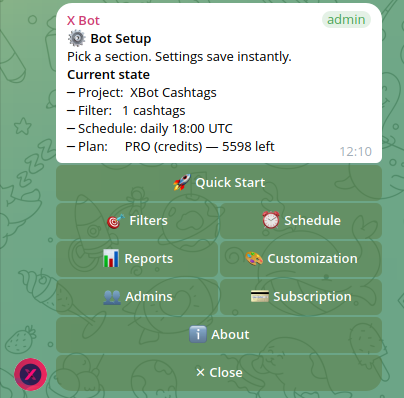
Der Assistent stellt vier Fragen der Reihe nach:
| Schritt | Eingabeaufforderung | Beispiele |
|---|---|---|
| 1 | Projektname | MyToken, KOL Campaign Q2, @dein_username Performance |
| 2 | Was auf X verfolgt werden soll | 📢 Accounts + Handles, 💵 Cashtags + Ticker, oder 🔍 Keywords + Phrasen |
| 3 | Wann der Bot laufen soll | Wähle eine tägliche Voreinstellung (09:00 / 14:00 / 18:00 / 22:00 UTC) oder sende eine benutzerdefinierte Zeit |
| 4 | Fertig | Zusammenfassung dessen, was gespeichert wurde |
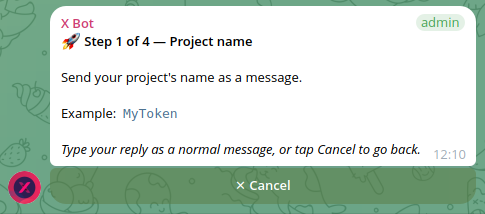
Überspringen und Beenden sind immer verfügbar — ein teilweise abgeschlossener Assistent blockiert dich nie, Einstellungen bleiben einfach bei ihren Standardwerten.
Warum
/setup? Es verpackt jeden Admin-Befehl in eine anklickbare, inline bearbeitbare Oberfläche, sodass du dir keine Befehle merken musst. Einstellungen werden sofort gespeichert. Power-User können weiterhin Slash-Befehle direkt eingeben — beide Oberflächen sind gleichwertig und das Verhalten ist identisch. Vollständige Tour: Das /setup-Menü.
Schritt 3 — Überprüfen
Wenn der Assistent abgeschlossen ist, öffne /setup → 📊 Reports → ⚡ Report jetzt generieren, um sofort einen Report zu versenden (der nächste geplante Report läuft zu der Zeit, die du in Schritt 2 gewählt hast).
Der Bot postet das Leaderboard-Bild innerhalb von ~1–3 Minuten in die Gruppe. Kleinere Chats (wenige Accounts, geringes Post-Volumen) sind schneller fertig; Community-Chats mit Hunderten von abzurufenden Posts können 2–3 Minuten dauern.
Warte auf den ersten geplanten Lauf
Nach dem manuellen Report jetzt generieren findet der nächste automatisierte Lauf zu deiner konfigurierten Cron-Zeit statt. Du erhältst einen Report pro Auslösung — kein doppeltes Posten.
Kosten & Credits
X Bot nutzt die offizielle X API für alle Datenabrufe. Jeder Chat startet mit FREE; von dort aus kannst du einen oder beide kostenpflichtigen Wege hinzufügen:
| Plan | Was du zahlst | Was er abdeckt |
|---|---|---|
| FREE | 0 $ | 100 Posts/Monat mit fester Obergrenze. Der Bot pausiert Abrufe bei 100; setzt am 1. des nächsten Monats zurück. |
| PRO-Abo (Stripe) | 19 $/Monat + 0,02 $/Post über 1.000/Monat (Stripe-abgerechnet) | Verlängert sich automatisch. Die ersten 1.000 Posts/Monat sind als kostenlose Schwelle enthalten (kein Credit-Guthaben — kein Übertrag). |
| PRO-Credits (ETH) | 0,02 $/Credit, Pakete zu 1.000 / 2.000 / 3.000 / 4.000 / 5.000 / 10.000 / 50.000 / 100.000 | Einmalig. Credits laufen nie ab. Füllt ein bestehendes Guthaben auf. |
Ein Chat kann PRO·Abo und PRO·Credits gleichzeitig haben — die Abrechnung pro Abruf verbraucht zuerst ETH-Credits, dann das monatliche Kontingent des Abos, dann die abgerechnete Überschreitung. Siehe Preise für die vollständige Plan-Übergangsmatrix und den Kaufablauf.
Plan + Guthaben sind immer sichtbar unter /setup → 💳 Credits kaufen. Designierte Admins erhalten eine Telegram-DM, wenn Credits 80 % erreichen und erneut, wenn sie vollständig aufgebraucht sind.
Empfohlene nächste Schritte nach Anwendungsfall
Wähle die Zeile, die deinem Szenario entspricht, und folge dann dem verlinkten Überblick-Abschnitt für das vollständige Rezept:
| Szenario | Was nach dem Assistenten hinzugefügt werden soll | Detail |
|---|---|---|
| KOL-Agentur verfolgt 5 KOLs | Cashtag + Kampagnen-Hashtag-Verfeinerung, 22:00 UTC-Zeitplan | Anwendungsfall 1 |
| Projekt animiert Community | Logo + URLs in 🎨 Anpassung für die öffentliche xbot.ninja-Karte | Anwendungsfall 2 |
| Solo-KOL-Portfolio | Persönliches Porträtfoto + LinkedIn-URL in Anpassung, xbot.ninja-URL mit Interessenten teilen | Anwendungsfall 3 |
| Multi-Kunden-Agentur | /setup → 🎯 Filter → ⤴ Benannte Filter → ➕ Benannten Filter hinzufügen — einen pro Kunde | Anwendungsfall 4 |
| X-Account-Posts in Echtzeit empfangen | /setup → 📡 X-Posts-Auto-Relay → ➕ Account hinzufügen | Das /setup-Menü |
Was konfiguriert wird
| Abschnitt in /setup | Was du einstellst | Warum es wichtig ist |
|---|---|---|
| 🎯 Filter | Accounts, Cashtags, Keywords, Erwähnungen, die auf X verfolgt werden | Legt fest, welche Posts der Bot abruft |
| ⏰ Zeitplan | Tageszeit für den automatisierten Report | Der Bot führt den Abruf + das Rendering nach diesem Cron aus |
| 📊 Reports & Zeitraum | Optionales Datumsfenster (z. B. Wettbewerbszeitraum) | Beschränkt den Report auf einen bestimmten Zeitraum |
| 🎨 Anpassung | Projektname, Beschreibung, Logo, URLs, Leaderboard-Gewichte und -Farben | Branding für das Report-Bild und den öffentlichen xbot.ninja-Showcase |
| 👥 Admins | Wer private DMs zu Credit-/Abrufproblemen erhält | Betriebliche Transparenz |
| 💳 Abo | Plan, Credit-Guthaben, Upgrade-Einstiegspunkt | Kostentransparenz und Zahlung |
| 📡 Auto-Relay | X-Accounts, die in Echtzeit (alle 5 Min.) in den Chat weitergeleitet werden | Live-Updates zwischen geplanten Reports |
Öffentlicher Showcase (optional)
Wenn dein Projekt die Schwellenwerte für das öffentliche Listing erfüllt (≥ 300 Top-Punktzahl, ≥ 5 Posts, ≥ 2 aktive Nutzer im aktuellen Monat), erscheint es auf xbot.ninja. Füge die Projekt-Metadaten unter /setup → 🎨 Anpassung hinzu (Name, Beschreibung, Logo, URLs).
Solo-KOL-Setups (einzelner Account) erfüllen die Regel „≥ 2 aktive Nutzer" nicht und bleiben nur über ihre direkte URL zugänglich — das ist beabsichtigt.
Installation überprüfen
Die meisten Diagnosen sind direkt in /setup sichtbar (jeder Bildschirm zeigt den aktuellen Zustand des Chats oben an). Kurze Checkliste zur Plausibilitätsprüfung:
| Prüfung | Wie |
|---|---|
| Bot ist Admin | Telegram → Gruppeneinstellungen → Administratoren |
| Tracking ist konfiguriert | /setup → 🎯 Filter → siehe aufgelistete Accounts/Cashtags/Keywords |
| Filter wird korrekt gerendert | /setup → 🎯 Filter |
| Zeitplan ist gesetzt | /setup (oben im Menü wird der aktuelle Zeitplan angezeigt) |
| Credits verfügbar | /setup → 💳 Credits kaufen |
| Manueller Report funktioniert | /setup → 📊 Reports → ⚡ Report jetzt generieren |
Erster Report ist nicht erschienen — Fehlerbehebung
Wenn Report jetzt generieren innerhalb von 3 Minuten keinen Post erzeugt:
| Symptom | Wahrscheinliche Ursache | Lösung |
|---|---|---|
| Bot-DM sagt „keine Posts gefunden" | Filter zu eng ODER keine aktuellen passenden Posts | /setup → 🎯 Filter — prüfe die wörtliche X-API-Abfrage auf Tippfehler. Versuche eine Erweiterung (Zeitraum entfernen, falls gesetzt). |
| Bot-DM sagt „Credits aufgebraucht" | FREE-Chat hat die 100/Monat-Obergrenze erreicht | Warte auf den nächsten Monat, oder /setup → 💳 Credits kaufen → 💰 Kaufen, um zu abonnieren / ein Credit-Paket zu kaufen |
| Nichts passiert, keine DM | Bot ist kein Admin, ODER der Webhook ist gestoppt | Befördere den Bot erneut zum Admin. Falls immer noch nichts, kontaktiere den Support. |
| Bild wird gerendert, aber Text ist leer | KI-Kommentar hat ein Timeout erreicht | Erneut ausführen; vorübergehend. Falls anhaltend, kontaktiere den Support — der KI-Anbieter hat manchmal rollierende Ausfälle |
| Fehler „Unauthorized" / „Forbidden" | Problem mit dem X-API-Token (betreiberseitig) | Kontaktiere den Support; nichts, was der Nutzer beheben kann |
Selbstdiagnose
/setup → ℹ️ Über zeigt deine Chat-ID, deinen Plan und Zeitplan auf einem Bildschirm. Kopiere diesen Text in jede Support-Anfrage — es verkürzt die Triage um ~80 %.
FAQ — häufige Installationsfragen
F. Kann ich den Bot in einem Telegram-Kanal (keine Gruppe) installieren? Nein, nur Gruppen und Supergruppen. Kanäle erlauben keinen Nachrichten-Antwort-Kontext, den der Report-Ablauf nutzt.
F. Kann ich den Bot in einer Forum-Gruppe mit Themen ausführen? Ja. Verwende /set_topic innerhalb des Themas, in dem Reports gepostet werden sollen. Der Bot postet ab dann in dieses Thema; falls nicht gesetzt, postet er in den Hauptthread.
F. Braucht der Bot Lesezugriff auf die Nachrichten meiner Gruppe? Der Bot muss nur Befehlsnachrichten empfangen (z. B. /setup). Er liest keinen normalen Chat. Die X-seitigen Daten stammen von der offiziellen X API, nicht von deinen Telegram-Nachrichten.
F. Kann ich einen privaten/geschützten X-Account verfolgen? Nein — die X API gibt nur öffentliche Posts zurück. Das Verfolgen eines geschützten Accounts liefert stillschweigend keine Ergebnisse.
F. Löscht das Entfernen des Bots aus der Gruppe meine Daten? Nein. Einstellungen, Verlauf, Punktzahlen und Reports bleiben in der Datenbank des Bots. Wenn du den Bot demselben Chat wieder hinzufügst, wird alles fortgesetzt. Für einen sauberen Rückbau wende dich an den Support.
F. Kann ich den Projektnamen später ändern? Ja — /setup → 🎨 Anpassung → 🏷 Name. Aktualisiert den nächsten Report und den öffentlichen xbot.ninja-URL-Slug.
F. Warum sehe ich andere Post-Zahlen als [Tool X]? X Bot bezieht Daten direkt von der offiziellen X API. Die meisten Drittanbieter-Tracker scrapen oder extrapolieren. Wir haben in freier Wildbahn Abweichungen von 20–50 % festgestellt. Die X-API-Zahl ist die Quelle der Wahrheit.
F. Wie kündige ich?
- FREE-Chats: entferne einfach den Bot aus der Gruppe.
- PRO-Abo:
/setup→ 💳 Credits kaufen → 🛠 Abo verwalten öffnet das Stripe-Kundenportal, wo du kündigen kannst. Die Kündigung wird am Ende des aktuellen bezahlten Zeitraums wirksam. - PRO-Credits (ETH): Credits verlängern sich nicht automatisch — der Chat wird auf FREE herabgestuft, sobald das Guthaben null erreicht. Entferne den Bot jederzeit.
Brauchst du Hilfe?
Siehe Support, oder öffne /setup → ℹ️ Über in deinem Chat für Diagnoseinformationen, die du mit dem Team teilen kannst.
Lies den X-Bot-Überblick für die vollständige Aufschlüsselung, was jede Zielgruppe — Krypto-Projekte, KOL-Agenturen, Solo-KOLs, Investoren — aus dem Bot herausholt, bevor du mit der Einrichtung beginnst.